Hướng dẫn sử dụng phần mềm biên tập bản đồ gCadas cơ bản
Phần mềm gCadas là phần mềm biên tập bản đồ địa chính hỗ trợ hiệu quả cho các đơn vị đo dạc, cơ quan quản lý đất đai và doanh nghiệp hoạt động trong lĩnh vực trắc địa bản đồ. Với khả năng tích hợp nhiều tính năng chuyên sâu, gCadas giúp tối ưu hóa quy trình làm việc, nâng cao độ chính xác và tiết kiệm đáng kể thời gian xử lý dữ liệu.
Phần mềm gCadas là gì?
Phần mềm gCadas biên tập và quản lý bản đồ địa chính được phát triển trên nền tảng MicroStation. Phần mềm được thiết kế dành riêng cho ngành địa chính, hỗ trợ các bước xử lý dữ liệu đo đạc, biên tập bản đồ đến xây dựng hồ sơ địa chính và cơ sở dữ liệu đất đai.
Nhờ tính năng tiện lợi, tự động hóa mà phần mềm gCadas giúp người dùng dễ dàng quản lý thông tin đất đai, chủ sở hữu, hiện trạng sử dụng và các dữ liệu liên quan đến mảnh đất theo đúng tiêu chuẩn kỹ thuật của ngành tài nguyên môi trường.
Những tính năng nổi bật của phần mềm gCadas
Biên tập bản đồ chính xác
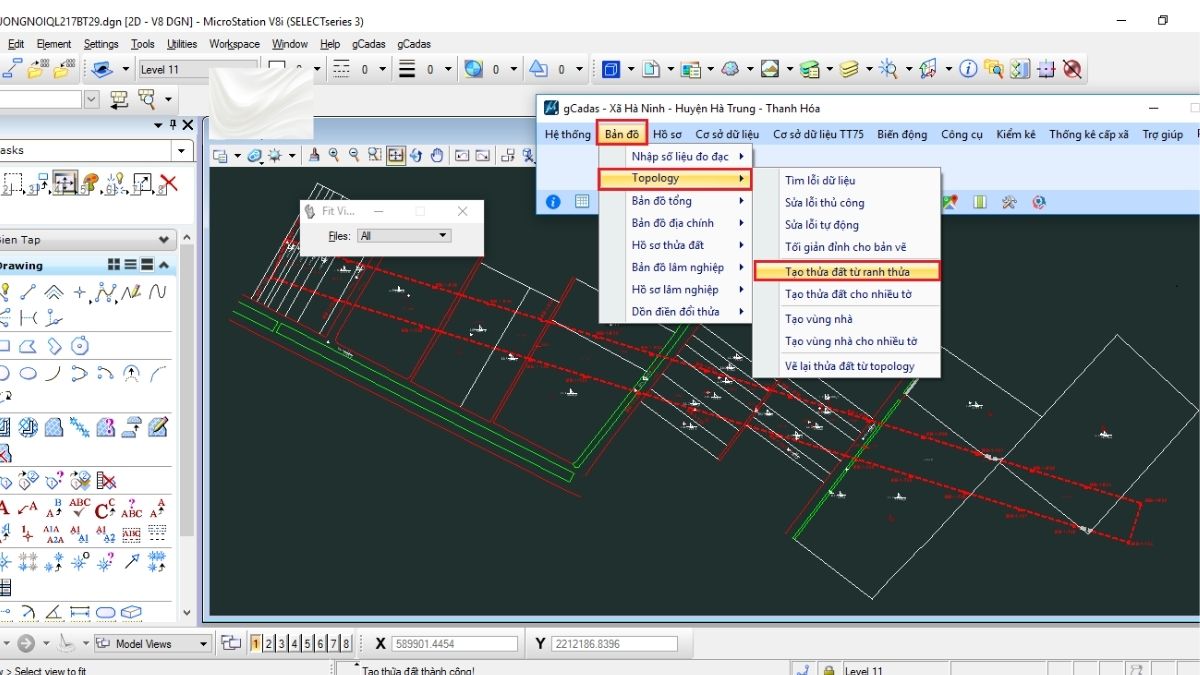
Với những công cụ biên tập bản đồ cho phép người dùng tạo mới bản đồ, chỉnh sửa ranh giới thửa đất, kiểm tra lỗi kỹ thuật, chuẩn hóa và đồng bộ dữ liệu … Nhờ đó, các đơn vị đo đạc có thể nhanh chóng hoàn thiện bản đồ với độ chính xác cao.
Hỗ trợ thành lập hồ sơ địa chính
Phần mềm gCadas cho phép người dùng tạo lập và quản lý hồ sơ địa chính một cách khoa học như quản lý hồ sơ thửa đất, chủ sở hữu, cấp giấy chứng nhận đất và hồ sơ biến động đất đai. Toàn bộ dữ liệu được liên kết trực tiếp với bản đồ địa chính giúp việc tra cứu trở nên nhanh chóng và chính xác.
Tự động tạo nhãn địa chính
Tính năng tự động tạo nhãn cho thửa đất là tính năng được đánh giá cao của phần mềm, giúp người dùng tự động đánh số thửa, hiển thị diện tích, gắn thông tin loại đất và cập nhật dữ liệu khi có thay đổi.
Kiểm tra sửa lỗi dữ liệu
Trong công tác biên tập bản đồ thường phát sinh 1 số lỗi như chồng lấn thửa đất, hở ranh giới, thiếu thuộc tính… phần mềm gCadas sẽ tự động phát hiện và xử lý lỗi nhanh chóng.
Xây dựng cơ sở dữ liệu đất đai
Phần mềm hỗ trợ xây dựng và quản lý cơ sở dữ liệu địa chính theo mô hình hiện đại, các dữ liệu dễ dàng được cập nhật, quản lý đồng hộ hỗ trợ công tác quản lý lâu dài. Bên cạnh đó, gCadas giúp thống kê và kiểm kê đất đai, thống kê loại đất, đơn vị hành chính, chủ sử dụng, hiện trạng sử dụng… đặc biệt hữu ích trong các đợt kiểm kê đất đai định kỳ theo quy định của Nhà nước.
Ứng dụng thực tế của phần mềm gCadas
gCadas được sử dụng rộng rãi trong các dự án đo đạc thành lập bản đồ địa chính cấp xã, huyện và tỉnh.
Chỉnh lý biến động đất đai khi có thay đổi về quyền sử dụng đất, chuyển nhượng hoặc tách thửa, phần mềm hỗ trợ cập nhật dữ liệu nhanh chóng và chính xác.
Xây dựng cơ sở dữ liệu địa chính, hỗ trợ lập báo cáo thống kê theo quy định phục vụ công tác quản lý nhà nước về đất đai.
Các đơn vị tư vấn và cơ quan quản lý có thể sử dụng gCadas để thành lập bản đồ hiện trạng và bản đồ quy hoạch sử dụng đất.
Hướng dẫn sử dụng phần mềm gCadas cơ bản
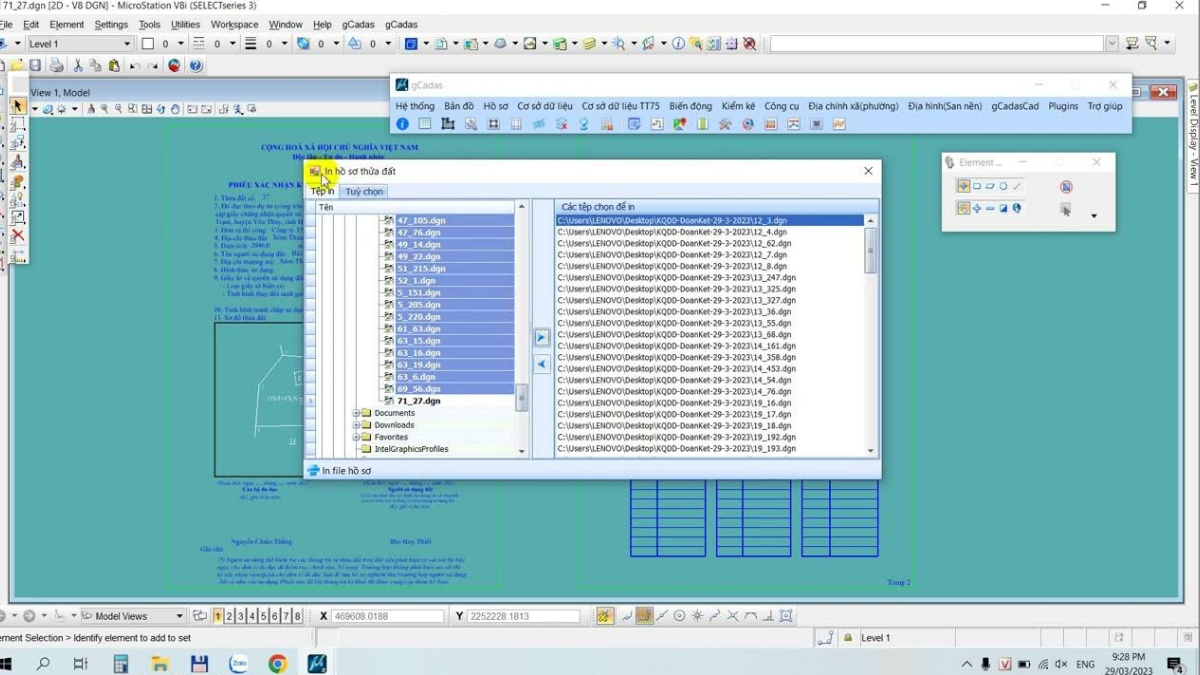
Bước 1: Nhập dữ liệu vào phần mềm
Phần mềm hỗ trợ nhiều định dạng file phổ biến như .DWG, .DXF, .CSV.
- Mở phần mềm GCadas:
Khởi động phần mềm GCadas trên máy tính của bạn. Đảm bảo rằng phần mềm đã được kích hoạt bản quyền đầy đủ để sử dụng các tính năng nâng cao.
- Nhập dữ liệu từ file:
Truy cập menu File trên thanh công cụ, sau đó chọn Import.
- Chọn file dữ liệu cần nhập từ máy tính.
GCadas hỗ trợ các định dạng phổ biến như .DWG (bản vẽ CAD), .DXF(trao đổi bản vẽ CAD), hoặc .CSV (dữ liệu tọa độ).
Khi file được nhập vào, phần mềm sẽ hiển thị bản đồ hoặc dữ liệu điểm ngay trên giao diện làm việc.
- Kiểm tra và sắp xếp dữ liệu:
Sử dụng công cụ Layer Manager để phân lớp dữ liệu. Điều này giúp bạn dễ dàng quản lý các đối tượng khác nhau trong bản vẽ. Kiểm tra kỹ dữ liệu xem có bị thiếu sót hoặc lỗi nào không. Nếu phát hiện lỗi, có thể chỉnh sửa trực tiếp trên GCadas.
Lưu ý:
Nếu dữ liệu không hiển thị đúng, hãy kiểm tra hệ tọa độ được cài đặt trong phần mềm. GCadas hỗ trợ các hệ tọa độ phổ biến như WGS84, VN2000, và UTM.
Bước 2: Tính diện tích và chu vi
GCadas cung cấp công cụ đo lường diện tích và chu vi với độ chính xác cao, rất hữu ích trong các dự án đo đạc đất đai hoặc quản lý tài nguyên.
- Chọn công cụ đo diện tích:
Từ thanh công cụ, chọn Area Calculation hoặc nhấp vào biểu tượng tương ứng.
- Đánh dấu các điểm giới hạn:
Sử dụng chuột để nhấp vào các điểm giới hạn trên bản đồ. Các điểm này sẽ tạo thành một đa giác bao quanh khu vực cần đo. Sau khi hoàn tất, nhấn Enter để xác nhận.
- Hiển thị kết quả:
Kết quả diện tích và chu vi sẽ được tính toán và hiển thị tự động trên màn hình. Bạn cũng có thể xuất dữ liệu kết quả này sang file Excel để lưu trữ hoặc báo cáo.
Bước 3: Định vị tọa độ
GCadas hỗ trợ định vị tọa độ với nhiều hệ quy chiếu khác nhau, cho phép bạn xác định chính xác vị trí của một điểm cụ thể trên bản đồ.
- Sử dụng công cụ tọa độ: Chọn Coordinate Tool từ thanh công cụ.
- Xác định vị trí cần định vị: Nhấp vào điểm cần kiểm tra trên bản đồ. GCadas sẽ hiển thị tọa độ của điểm đó trên giao diện.
Bạn có thể thay đổi hệ tọa độ giữa WGS84, VN2000, hoặc hệ tọa độ địa phương tùy vào yêu cầu dự án.
- Xuất dữ liệu tọa độ:
Lưu tọa độ vào file CSV hoặc Excel để sử dụng cho các phần mềm khác hoặc báo cáo.
Lưu ý: Trước khi làm việc với tọa độ, hãy đảm bảo rằng bạn đã thiết lập đúng hệ tọa độ cho dự án trong mục Settings → Coordinate System.
Bước 4: Xuất dữ liệu
Sau khi hoàn thành xử lý dữ liệu, bước cuối cùng là xuất kết quả ra các định dạng file phù hợp để sử dụng trong báo cáo hoặc chia sẻ với đối tác.
- Chọn công cụ xuất dữ liệu: Truy cập menu File và chọn Export.
- Lựa chọn định dạng xuất: GCadas hỗ trợ nhiều định dạng như: PDF, Excel, png, jpeg…
- Thiết lập thông số xuất: Trong mục Export Settings, chọn kích thước, độ phân giải, và khu vực cần xuất file.
- Nhấn OK để hoàn tất.
Trên đây là hướng dẫn sử dụng phần mềm gCadas cơ bản. Csurvey cung cấp máy móc trắc địa đo đạc như máy định vị RTK, máy toàn đạc, máy thủy bình... Chi tiết xin liên hệ tới Hotline để được tư vấn.